|
|

Um in unseren verschiedenen Foren schreiben zu können
musst du dich zuerst kostenlos und vollkommen unverbindlich registrieren.
Mit dieser Anmeldung kannst du nicht nur in unsere Gothic Foren, sondern auch in vielen anderen gut besuchten Foren Beiträge verfassen. Eine Übersicht über alle World of Players-Foren und
damit über eine der größten Gaming-Communities im deutschsprachigen Raum findest du hier.
Doch bevor du jetzt anfängst wie wild zu schreiben, solltest du dir zuerst folgende Regeln durchlesen und beachten:
-
-
- Beiträge in denen etwas über die Story veraten wird mit einem [SPOILER] im Beitragstitel kennzeichnen, so verderbt ihr anderen nicht den Spass am Spiel. Ihr könnt auch den neuen Spoiler Code benutzen, der hier
erklärt wird.
- Bevor ihr eine Frage stellt das Forum per Suchen
Funktion durchsuchen. Vielleicht hat schon einmal jemand die
gleiche Frage gestellt
- Sinnvolle Beitragstitel wählen. "Probleme beim Dämonenturm" ist
aussagekräftiger als "Hilfe Hilfe"
- Darauf achten, daß ihr euren Thread im richtigen Forum platziert
-
Gothic Diskussion
Hier trifft sich die deutsche Gothic Community und diskutiert über die Gothic-Reihe und damit zusammenhängende allgemeine Themen. In das
Gothic Diskussions Forum gehören Fragen und Antworten zum Releasetermin,
Anregungen für die Entwickler, Diskussionen über Teile
des Spiels usw. Für allen möglichen Off-Topic und persönlichen
Fragen (Rechner aufrüsten etc.) ist Mud's
Plauderecke da.
-
Arcania Diskussion
Der Treffpunkt der deutschen Arcania Community. Hier wird über den Gothic-Nachfolger diskutiert.
-
Muds Plauderecke
Das Community Forum im WoG. Hier gehören alle Off Topic Sachen rein.
-
Gothic
- Hilfeforum
Probleme mit Gothic? Ihr kommt nicht weiter im Spiel? Dann seid ihr hier richtig.
-
Gothic
- Technische Hilfe
Wenn die neue Technik mit dem "alten" Spiel nichts mehr anfangen kann, dann schreibt eure Probleme hier rein. Vielleicht schaffen wir es gemeinsam.
-
-
-
-
-
-
Gothic 3 - Technische Hilfe
Hier könnt ihr Fragen zu technischen Problemen in Gothic 3 (wie Abstürze, Installationsprobleme, Patches usw.) stellen.
-
-
-
Modifikationenforum
Hier könnt ihr alles über die bereits erschienenen oder über in Entwicklung
befindlichen Mods diskutieren. Editing Fragen gehören hier nicht rein.
-
Editing
Forum:
Hier erfahrt ihr alles über das Gothic SDK und könnt euch von anderen
beim Erstellen eigener Mods helfen lassen.
-
Gothic 3 - Editing und Modifikationen:
Erkenntnisse und Fragen zum Erstellen von Modifikationen sind hier ebenso zu finden, wie auch Vorstellungen, Diskussionen und Hilfestellungen zu vorhandenen Modifikationen.
-
Rollenspiel
Forum
Ihr seid ein richtiger Gothic Experte und kennt die Gothic Welt
wie kein anderer? Dann testet hier euer Wissen und spielt die Welt
von Gothic nach. Hier haben Real-Life Probleme nichts zu suchen,
außer ihr verpackt sie in gutes Rollenspiel. In diesem Forum wollen
wir unsere eigene Story in der Gothic Welt spielen. Für mehr
Informationen lest euch dieses
Thema durch.
World of Players-Foren
-
Weitere Foren
@worldofplayers.de
In den World of Players-Foren erwartet euch eine der größten Gaming-Communitys
im deutschsprachigen Raum und neben den Gothic-Foren auch Foren
zu vielen anderen Spielen und Themen. Also schaut mal rein, denn
unter den über 100 Foren sind garantiert auch manche die euch interessieren.
Euer Vorteil ist, dass ihr euch nicht mehrmals anmelden müsst, sondern
eure Login-Informationen in allen World of Players-Foren gelten.
Das Waldvolk
Hier treffen sich die Anhänger der Waldläufer und Druiden.
Story-Forum
In diesem Forum könnt ihr eure Geschichten aus dem Gothic-Universum vorstellen. Ihr findet hier Gleichgesinnte und Kritiker.
Gothic English
For all English-speaking Gothic fans. You can discuss the Gothic series, ask for help. Peanuts
This is the Off-Topic Area of the english community. You can discuss here everything not related to Gothic. Help
If you have problem with one of the Gothic games this is the right place to ask for help.
Наши увлечения
В этом разделе можно обсуждать все, что не связано с серией Gothic или Risen, - кино, музыку, другие игры и т.д.
Творчество
Здесь вы сможете публиковать и обсудить свои произведения - рисунки, рассказы, стихи, проекты.
|

| Den folgenden Text hat PyroX über sein sehr hilfereiches Texturing-Tool
'GoMan' geschrieben, welches ihr hier
in unserer Download-Zone herunterladen könnt. In diesem Tutorial
wird detailiert beschrieben, wie ihr mit GoMan zum Beispiel die Kopftextur
eures Helden verändern könnt.
Inzwischen ist auch die Version 0.93 für Gothic 2 verfügbar. |
GoMan 0.92a, Infos
und Beispiele
GoMan ist
ein Tool für das RPG Gothic. Es lassen sich damit Texturen in VDF-
und MOD-Dateien ansehen und Dateien in VDFS-Volumes (eingeschränkt)
manipulieren, ohne daß die Volumes neu erstellt werden müssen.
GoMan entstand aus dem Interesse heraus, die Gothic-Texturformate zu entschlüsseln
(dies war noch in der Vor-Gothic-MOD-Toolkit-Zeit) und nicht zuletzt auch
der VDFS-MiniLib (eine kleine C++ Library, mit der sich Dateien aus VDFS-Volumes
extrahieren und überschreiben lassen) einen etwas größeren
Sinn zu verleihen.
Theoretisch kann man GoMan auch einfach als Imageviewer bzw. Bildkonverter
verwenden, aber dafür gibt es sicher geeignetere Software.
Wichtig: eigentlich hätte ich noch ein wenig Zeit gebraucht, um die
gröbsten Unschönheiten zu fixen (siehe info.txt; liegt GoMan
bei), aber da jetzt das Gothic MOD-Toolkit veröffentlicht wurde,
gibt es schon mal die vorliegende Version - entsprechend mit einem "a"
wie "Alpha" hinter der Versionsnummer ;). |
Features:
- Bildimport
(TEX, TGA, BMP, WMF, TIFF, JPEG, PNG, Clipboard)
- Bildexport
(TEX, TGA, BMP, TIFF, JPEG)
- Import
von und Browsen durch VDFS-Volumes (VDF, MOD).
- Anzeige
von Bildern (TEX, TGA) direkt aus VDFs/MODs heraus.
- 3 Ansichtsmodi
(RGB, RGBA, Alpha-Graustufen).
- Anzeige
und Bearbeitung globaler VDFS-Infos (Kommentar, Timestamp).
- Export
von Einzeldateien.
- Umbenennen
von Dateien direkt im VDF/MOD.
- Ersetzen
von Texturen im VDF/MOD.
- Ersetzen
beliebiger Dateien durch Dateien gleicher Größe in VDFs/MODs.
- Ein
paar einfache Bildbearbeitungsfunktionen
(Helligkeit, Kontrast, Gamma, Farbe invertieren, Alpha invertieren,
Scharfzeichen, Weichzeichnen, Alpha weichzeichnen, Kippen, Spiegeln).
- Selektionsmöglichkeiten:
Rechteck (in erster Linie zum Freistellen gedacht,
wirkt aber auch bei den meisten o.g. Funktionen) und Farbkanal (z.B.
zur
Farbkorrektur). Selektionshilfe für Texturen (2^n).
- Größenanpassung
von Texturen (Freistellen, Vergrößern/Verkleinern).
Unterstützte
Gothic-Texturformate:
- DXT1
(komprimiert, kein Alpha)
- DXT3
(Farbe komprimiert wie bei DXT1, zusätzlich 4 Bit Alpha)
- RGB565
(16 Bit, kein Alpha)
- RGBA4444
(16 Bit mit 4 Bit Alpha, aber nur 4 Bit Farbe pro Pixel)
- RGBA8888
(32 Bit, Alpha)
GoMan kann
für folgende Aufgaben verwendet werden:
- Betrachten
von Bildern in VDFs/MODs.
- Personalisieren
von Gothic (Startscreen etc.).
- Ändern
von Objekt-Texturen in VDFs/MODs.
- Nachbearbeitung
beliebiger Bilder, wenn die Grundfunktionen ausreichen.
- Extrahieren
von Dateien aus VDFS-Volumes (wenn dies im großen Stil gemacht
werden soll, empfehle ich allerdings "GothicVDFS" von Nico
Bendlin; das Programm befindet sich im MOD-Toolkit).
Für
MOD'ler:
- Nachbearbeiten/Ersetzen
von Texturen in MODs durch den Ersteller oder andere Teammitglieder.
- Auffüllen
von "Platzhalter-Texturen" in MODs.
- Änderung
von Kommentar und Timestamp in MODs.
|
Aufbau
von GoMan
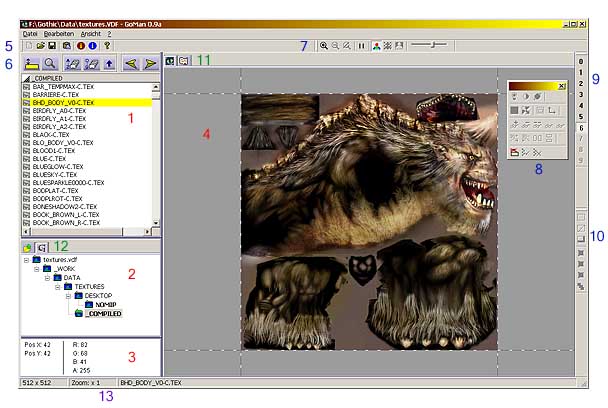
  1: VDFS-Dateiliste

     2: VDFS-Verzeichnisansicht

     3: Kurzinfo-Fenster

     4: Texturansicht


     5: Hauptsymbolleiste

     6: VDFS-Navigator

     7: Ansichtssteuerung

     8: Tools zur Bildbearbeitung

     9: MipMap-Auswahl

    10: Selektionstools
11: Hier kann man von der Texturansicht
    zu einem leeren Fenster umschalten ;)

    12: Linkes Symbol: System-Fileanzeige, das Fenster
    ersetzt dann die VDFS-Verzeichnisliste (2).
13: Statusleiste
|
In der
VDFS-Dateiliste (1) werden
die Dateien im gewählten VDFS-Verzeichnis dargestellt. Unter dem
VDFS-Navigator (6) wird der
Name des Verzeichnisses angezeigt. Man kann das Fenster aktivieren,
indem man auf diesen Header klickt (es gibt noch keine optische Rückmeldung,
wenn kein selektierter Eintrag sichtbar ist).
System-Fileanzeige
und VDFS-Verzeichnisanzeige (umschaltbar über Tab (12)):
In der System-Fileanzeige kann man Dateien wählen, mit denen GoMan
in der jeweiligen Version etwas anfangen kann (Doppelklick). Wenn der
Typ unbekannt sein sollte, wird versucht, die Datei extern zu öffnen.
Im VDFS-Baum (2) kann man
auf die verschiedenen Verzeichnisse umschalten, wenn ein VDF/MOD geladen
ist (das Fenster wird (noch) nicht deaktiviert, wenn dies nicht der
Fall ist). Wenn oben (1) keine
Dateiliste erscheint, muß erst ein anderes Verzeichnis gewählt
werden. Verzeichnisse, die Dateien enthalten, sind über die Schriftart
hervorgehoben.
Der Inhalt
des Kurzinfo-Fensters ist an den Mauszeiger gekoppelt; bisher werden
nur Informationen über Einträge in der Dateiliste und Bildinfos
(Maus-X, Maus-Y, R, G, B, A) ausgegeben.
Fenstersteuerung allgemein
- Die
Höhe der Fenster und die Breite der gesamten linken Spalte lässt
sich verändern.
- Rechte
Maustaste -> Bild verschieben, falls es größer ist als
die Ansicht.
- Zoom:
+/-.
- Mit
ALT-Ziffer sowie Strg-Tab kann man zwischen den Fenstern bzw. zwischen
den Tabs umschalten.
Listen
der Funktionen, die über die einzelnen Symbolleisten erreichbar
sind, befinden sich in info.txt.
|
Texturen/Bilder in VDFS-Volumes ansehen
- "Datei öffnen"
im Menü wählen, Strg-O drücken oder
 in der Hauptsymbolleiste anklicken. Die Datei "textures.vdf"
ist als erstes Testobjekt sehr gut geeignet (Gothic\Data\textures.vdf).
"VDF" ist als Dateiendung vorselektiert, bei MOD-Dateien
muß "*.mod" gewählt werden.
in der Hauptsymbolleiste anklicken. Die Datei "textures.vdf"
ist als erstes Testobjekt sehr gut geeignet (Gothic\Data\textures.vdf).
"VDF" ist als Dateiendung vorselektiert, bei MOD-Dateien
muß "*.mod" gewählt werden.
- Nach dem Öffnen
erscheinen in der Dateiliste (1) die
Dateinamen, die sich im ersten Verzeichnis (mit Dateien) befinden,
daß GoMan im VDFS-Volume gefunden hat. Direkt über dieser
Liste ist der Name des Verzeichnisses zu sehen.
- Falls die Liste
nun bereits "Objekte" enthält, die GoMan dekodieren
kann (momentan nur Texturen), lassen sich nun durch Anwahl des Namens
in der Dateiliste (einfacher Mausklick (links) oder Pfeiltasten (auf/ab))
diese Texturen anzeigen. Sie sollten dann in der Texturansicht (4)
zu sehen sein.
- Um das aktuelle
VDFS-Verzeichnis zu wechseln, muß die VDFS-Verzeichnisansicht
(2) benutzt werden: dort einfach auf
den Verzeichnisnamen klicken. Verzeichnisse, die Dateien enthalten,
sind optisch hervorgehoben. Wurde die Datei "textures.vdf"
geladen, sollten dies z.B. die Verzeichnisse "NOIMP" und
"_COMPILED" sein. Wird ein Verzeichnis gewählt, das
keine Dateien enthält, wird/bleibt der Bereich der Dateiliste
grau.
- Genauere Infos
über die angezeigte Textur kann man per
 abrufen. Einige andere Informationen werden auch im Kurzinfo-Fenster
(3) angezeigt, wenn sich der Mauszeiger
über einem Dateinamen in der Dateiliste (1)
befindet.
abrufen. Einige andere Informationen werden auch im Kurzinfo-Fenster
(3) angezeigt, wenn sich der Mauszeiger
über einem Dateinamen in der Dateiliste (1)
befindet.
|
Dateien unverändert aus VDFS-Volumes exportieren
- VDFS-Volume öffnen
und VDFS-Verzeichnis wählen wie oben beschrieben.
- Rechtsklick auf den
Namen der Datei, die exportiert werden soll (in der Dateiliste (1)).
- Im Kontextmenü
nun "Exportieren" wählen:
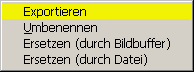
- Im Speichern-Dialog
kann man den Dateinamen eingeben.
Dateien in VDFS-Volumes umbenennen
- Gleiche Vorgehensweise
wie oben, aber im Kontextmenü "Umbenennen" wählen.
- Im Dialog werden
wird nun der alte Name angezeigt, darunter kann man einen neuen Namen
eingeben.
- Bei "Speichern"
wird der Dateiname sofort geändert.
- Der Eintrag in der
Dateiliste wird upgedated.
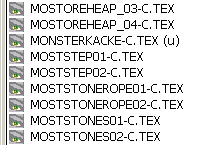
- Damit man auch später
(in der selben Session) noch weiß, daß die Datei umbenannt
wurde, erscheint hinter dem Eintrag die Markierung "(u)":
|
Beispiel: Gothic-Startscreen verändern
- Die Datei Gothic\data\textures.vdf
in GoMan laden.
- Über der
Dateiliste (2) im VDFS-Navigator (
6)
auf das Lupen-Symbol klicken:

- Im Dialog "startscreen-c.tex"
eingeben, 'Alle VDFS-Verzeichnisse durchsuchen' markieren (da die
Datei nicht unbedingt im aktuellen Verzeichnis liegt) und Enter drücken.
- Nun sollte rechts
(
4) das entsprechende Bild
erscheinen, in der Dateiliste (1) der
Dateiname selektiert sein und in der Verzeichnisansicht (2)
ein Wechsel des Verzeichnisses stattgefunden haben, falls dies notwendig
war.
- Das Bild in GoMan
laden, durch das der Startscreen ersetzt werden soll. Format TEX,
TGA, BMP, WMF, TIF, JPG, PNG, alternativ aus einem Grafikprogramm
in die Zwischenablage kopieren und in GoMan einfügen. Der Startscreen
hat eine Größe von 1024x1024 Pixeln. Beim Laden/Einfügen
des Bildes bleibt die VDF-Datei in GoMan offen: es können immer
ein Bild und ein VDFS-Volume gleichzeitig geöffnet sein.
- Nach einem Rechtsklick
auf die Dateiliste (1) im Kontextmenü
(siehe Dateien unverändert aus VDFS-Volumes
exportieren) "Ersetzen (durch Bildbuffer)" wählen.
- Im dann folgenden
Dialog "OK" klicken.
- Der Eintrag müsste
nun mit "(e)" markiert sein.
- Zum Testen Gothic
starten. Als Startscreen (vor dem Einblenden des Menüs) sollte
nun das neue Bild erscheinen.
- Auf die gleiche
Weise können auch andere Grafiken der Oberfläche verändert
werden (z.B. der Menü-Hintergrund, die Statusanzeigen u.a.).
Einfach mal im VDFS-Verzeichnis
"...\DESKTOP\NOMIP" nachsehen. Die Bilder selbst müssen
aber - wie oben beschrieben - im VDFS-Verzeichnis "_COMPILED"
ersetzt werden, sonst wird sich keine Änderung zeigen.
Hinweis zum Ersetzen
von Bildern:
GoMan wandelt die Daten um, aber für das Resultat ist trotzdem
der Anwender verantwortlich. ;)
Folgende Schritte werden bei der Konvertierung ausgeführt, wenn
nötig:
- Änderung
der Bildgröße. Dabei wird beim Vergrößern 'bikubische
Interpolation', beim Verkleinern 'Supersampling' verwendet.
- Alphakanal erzeugen/entfernen
- Maps erzeugen/entfernen
- Format umwandeln
(TGA und verschiedene TEX-Typen, siehe Features)
Natürlich
lassen sich auch Objekt-Texturen ersetzen (von Gebäuden, Monstern,
dem Boden,
Gebrauchsgegenständen, Rüstungen etc.).
Beispiel: Held-Kopftextur ersetzen
- Textur exportieren,
die als Vorlage dienen soll - oder komplett eigene erstellen (am besten
in der Größe der Originaltextur). Als Beispiel hier der
Typ, der wohl zu viele Comics unter der Bettdecke gelesen hat ;):
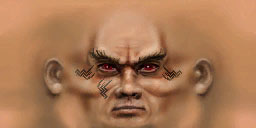
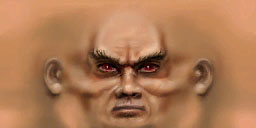
- In einem Grafikprogramm
der Wahl die Tätowierungen entfernen
- ... und herumkritzeln.
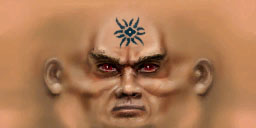
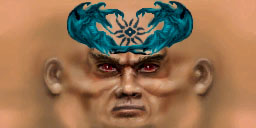
- Jetzt übertreibe
ich "ein bischen", damit man nachher auch etwas sieht:
- In GoMan (wie
oben beschrieben) die Textur "hum_head_v9_c1-c.tex" suchen/selektieren;
sie sollte einem bekannt vorkommen, wenn man Gothic gespielt hat ;).
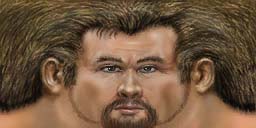
- Diese Original
Held-Kopftextur sichern (siehe Dateien unverändert
aus VDFS-Volumes exportieren).
- Die Textur nun
wieder in GoMan laden, entweder über eine Datei oder 'Copy' im
Grafikprogramm und 'Paste' in GoMan.
- In der Dateiliste
(1) Rechtsklick auf "hum_head_v9_c1-c.tex"
und im Kontextmenü "Ersetzen (durch Bildbuffer)" wählen.
- Gothic starten
und das Ergebnis ansehen (hier im "Marvin-Mode" nach F6):
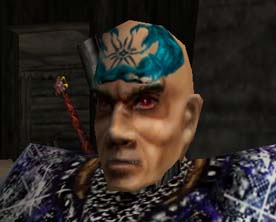
Natürlich sollte
man auch noch den "Entenschwanz" texturieren (sieht man nur
von hinten, was aber während des Spiels recht häufig vorkommt
;).
|
Textur
ins TEX-Format konvertieren (Export als Einzeldatei)
- Bilddatei in
GoMan laden (mögliche Formate) oder aus
der Zwischenablage einfügen.
- "Exportieren"
im Menü wählen, Strg-E drücken oder
 anklicken.
- Als Dateityp
"TEX" wählen.
- Nun lassen sich
die Optionen auf der rechten Seite ändern:
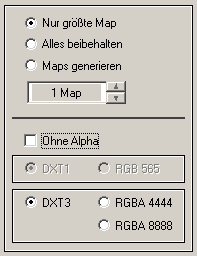
- Ist "Maps
generieren" markiert, können innerhalb der vorgegebenen
Grenzen beliebige MipMaps erzeugt werden.
- Ist "Ohne
Alpha" markiert, wird der Alphakanal nicht exportiert.
- Die Optionen
zum TEX-Unterformat (DXT1, DXT3 usw.) sind je nach Alpha-Einstellung
zugänglich. Wenn die Textur keinen Alphakanal besitzt, ist diese
Möglichkeit deaktiviert; es lässt sich dann
nur zwischen DXT1 und RGB565 wählen. Allerdings ist es kein Problem,
mit GoMan vor dem Export einen Alphakanal zu erzeugen.
- Der Name der
Textur kann eingegeben werden. Vorgabe ist der Texturname im VDFS-Volume.
Mit "Exportieren" wird die Textur im neuen Format gespeichert.
- Wenn nur MipMaps
verändern werden sollen, einfach eine TEX-Datei in GoMan laden
(als Einzeldatei oder per VDFS-Volume) und im Exportdialog die Zahl
der Maps wählen.
Die Option "Ohne
Alpha exportieren" steht auch beim TGA-Format zur Verfügung
- wenn die Textur einen Alphakanal besitzt.
|
6.8.2001 by PyroX
|
|